
Limpia tu Android TV de anuncios y dale un diseño estilo Apple TV gratis
Usa un proyecto gratuito de GitHub y prompts guiados de IA para quitar anuncios y apps basura de tu TV por Wi-Fi, sin root y 100% reversible.

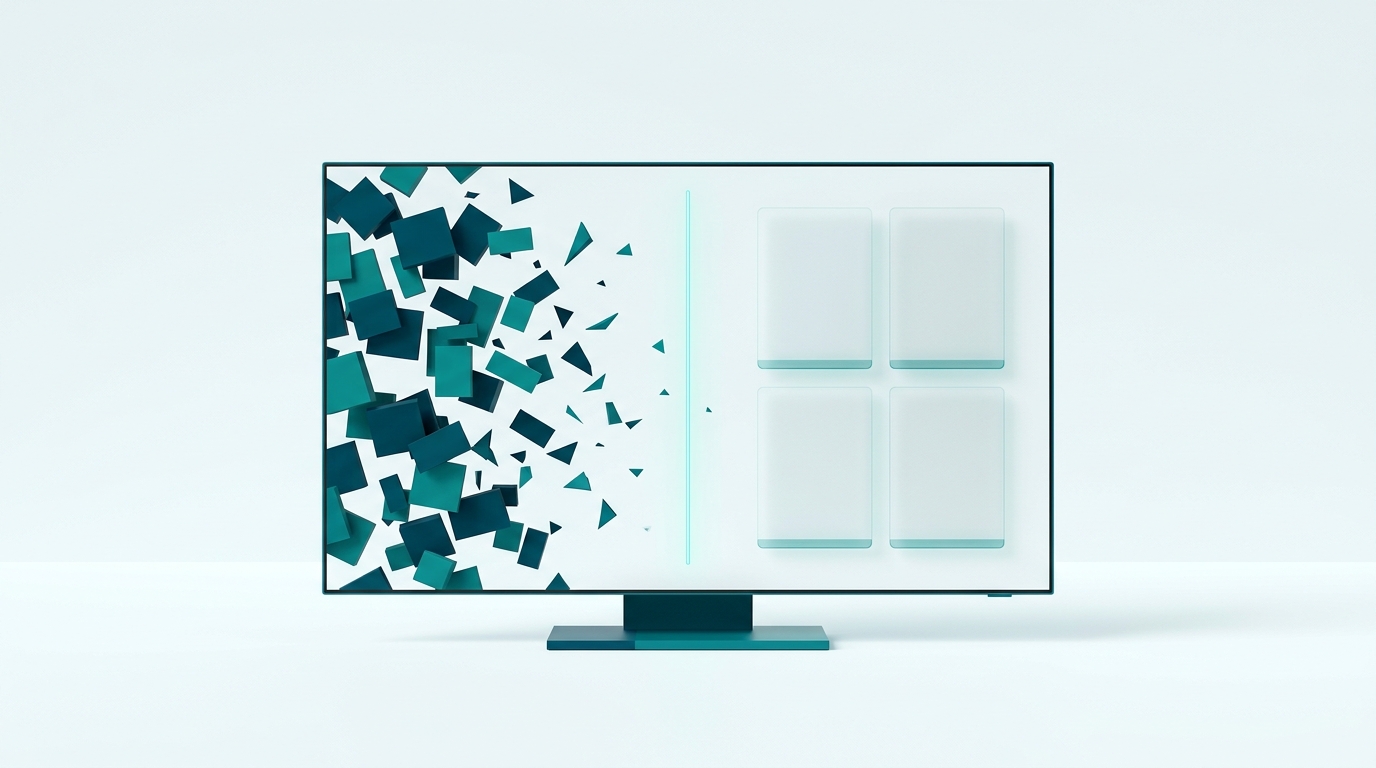
Hazlo con IA · GitHub ✓ Repositorio supervisado · Licencia MIT
ANTES
Una pantalla de inicio lenta en Android TV o Google TV llena de banners patrocinados, recomendaciones forzadas y apps preinstaladas que nunca usas.
→
DESPUÉS
Un menú rápido, minimalista y sin anuncios al estilo Apple TV con solo tus apps favoritas: hecho por Wi-Fi por $0, sin root y 100% reversible.
Cómo funciona por detrás (en simple)
Usaremos Gathin23/cleanyourtv (~60,700+ estrellas en GitHub, licencia MIT), un proyecto abierto que se conecta desde tu computadora a tu televisor Android TV o Google TV (Xiaomi, TCL, Hisense, Sony, Nvidia Shield, etc.) por tu mismo Wi-Fi usando ADB. Desactiva banners publicitarios y apps basura de fábrica e instala una pantalla de inicio minimalista estilo Apple TV.
Piénsalo como guardar el desorden en un clóset cerrado en lugar de tirarlo a la basura: antes de tocar nada crea un respaldo automático (tools/backup.sh) y solo suspende los paquetes molestos (pm disable-user) sin hacer root al televisor, así puedes volver al diseño original en segundos con tools/restore.sh. Nota: este método por ADB no aplica para Samsung Tizen, LG webOS ni Roku (para esas marcas el proyecto ofrece una guía manual con el control remoto en cleanyour.tv/not-android).
Antes de empezar
- Un televisor o caja con Android TV o Google TV (Xiaomi, TCL, Hisense, Sony, OnePlus, Nvidia Shield, etc.) — no aplica por ADB en Samsung Tizen, LG webOS ni Roku.
- Una computadora con Windows, macOS o Linux conectada a la misma red Wi-Fi que tu TV.
- Una cuenta gratuita en Gemini, ChatGPT o Claude (o un asistente de código con terminal como Claude Code o Cursor) para ejecutar los pasos guiados.
Paso 1: Activa las opciones de desarrollador en tu TV y conecta por Wi-Fi
Copia este prompt en tu chat de IA para que te guíe paso a paso según la marca de tu televisor y el sistema de tu computadora.
Quiero usar el proyecto oficial open-source de GitHub "Gathin23/cleanyourtv" para quitar los anuncios de mi televisor y poner una pantalla de inicio limpia estilo Apple TV.

La marca y modelo de mi TV es: [ESCRIBE TU MARCA/MODELO, ej. TCL Google TV / Xiaomi TV Box]
Mi computadora usa: [Windows 11 / macOS / Linux]

No sé programar. Guíame paso a paso con lenguaje sencillo para:
1) Activar las Opciones de desarrollador (pulsando OK 7 veces en "Compilación" / "Build") y encender la depuración USB / por red.
2) Encontrar la IP local de mi TV y comprobar la conexión ADB por Wi-Fi en el puerto 5555.
Espera mi confirmación después de cada paso antes de darme el siguiente.
Paso 2: Haz respaldo automático, limpia anuncios y activa el menú minimalista
Cuando tu computadora ya esté conectada al televisor por Wi-Fi, pega este prompt para que la IA siga el flujo oficial de seguridad de CleanYourTV.
Ahora que mi computadora y mi Android TV / Google TV están conectados por Wi-Fi, sigue el flujo oficial del repositorio "Gathin23/cleanyourtv":

1) Clona https://github.com/Gathin23/cleanyourtv y reutiliza sus carpetas oficiales tools/ y launcher/.
2) Ejecuta primero el respaldo automático (tools/backup.sh) antes de desactivar nada.
3) Analiza los paquetes instalados en mi TV, explícame en lenguaje claro qué apps de anuncios o relleno conviene suspender con pm disable-user y pídeme confirmación antes de desactivarlas.
4) Configura e instala la pantalla limpia estilo Apple TV, sacando capturas desde la TV para comprobar juntos cada cambio.
Paso 3: Cómo revertir todo y volver al diseño original cuando quieras
Guarda este prompt de respaldo: si algún día vendes el televisor o quieres regresar a la interfaz original, la IA revierte todos los cambios automáticamente.
Quiero deshacer los cambios de CleanYourTV en mi Android TV / Google TV y volver exactamente a la pantalla de inicio y aplicaciones originales.

Guíame para ejecutar tools/restore.sh desde la carpeta de Gathin23/cleanyourtv usando la copia de seguridad guardada en ~/.cleanyourtv/, reactivar los paquetes suspendidos y devolver el launcher original como predeterminado. Espera a que confirme en pantalla que todo volvió a la normalidad.
¿Te salió un error o no conecta con la TV?
Los menús cambian ligeramente según la marca del televisor. Toma una foto o copia el mensaje de error y envíaselo a tu IA con este prompt de rescate:
Estoy siguiendo la guía de Gathin23/cleanyourtv en mi televisor [MARCA/MODELO] desde [Windows / macOS] y me salió este error exacto: [PEGA EL ERROR O DESCRIBE LA PANTALLA]. Explícame en una frase sencilla por qué pasó y dame el clic o comando exacto para solucionarlo de forma segura.